
PASSO 1
PASSO 2
PASSO 3
PASSO 4
PASSO 5
PASSO 6
PASSO 7
PASSO 8
PASSO 9
PASSO 10
FIM
PASSO 1
1
ABRINDO WINDOWS MAIL
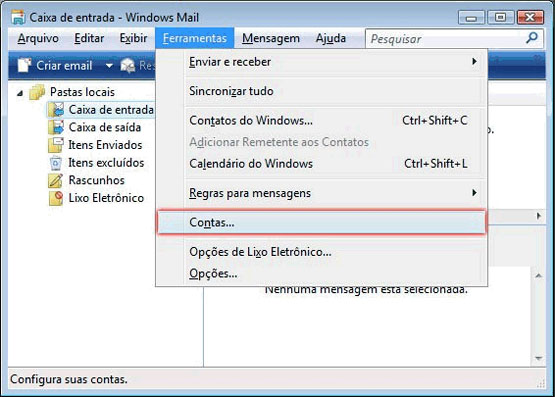
Abra o Windows Mail, clique na opção Ferramentas e, depois, em Contas
Caso utilize o avast ou outro antivírus que gerencie o envio e recebimento de emails, fazer a configuração das portas também neste antivírus.
Abra o Windows Mail, clique na opção Ferramentas e, depois, em Contas
PASSO 2
2
SELECIONANDO MAIL NOS AJUSTES
Na tela Contas na Internet, clique no botão Adicionar.
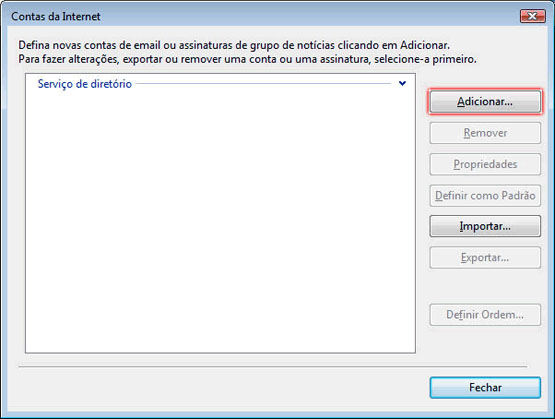
Na tela Contas na Internet, clique no botão Adicionar.
PASSO 3
3
ADICIONANDO UMA NOVA CONTA
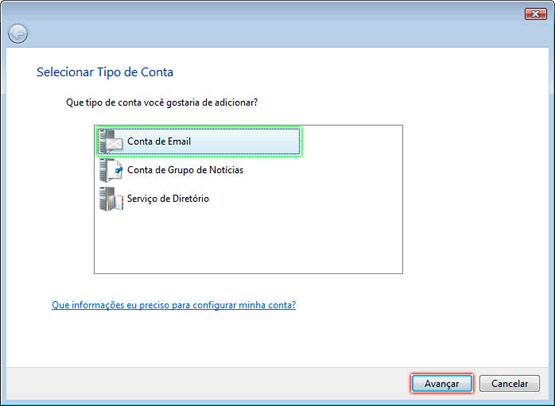
O assistente de configuração do Windows Mail será iniciado.
Em Tipo de Conta selecione a opção Conta de Email e, depois, clique em Avançar.
O assistente de configuração do Windows Mail será iniciado.
Em Tipo de Conta selecione a opção Conta de Email e, depois, clique em Avançar.
PASSO 4
4
ESCOLHENDO O NOME DE EXIBIÇÃO
No campo Nome para exibição, informe o nome que irá aparecer para quem receber seu e-mail.
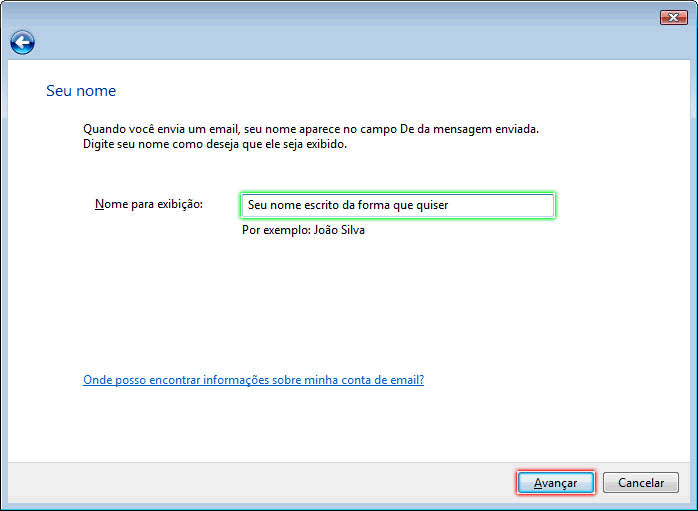
No campo Nome para exibição, informe o nome que irá aparecer para quem receber seu e-mail.
PASSO 5
5
ADICIONANDO SEU E-MAIL
No campo Endereço de email informe o e-mail completo, clique no botão Avançar.
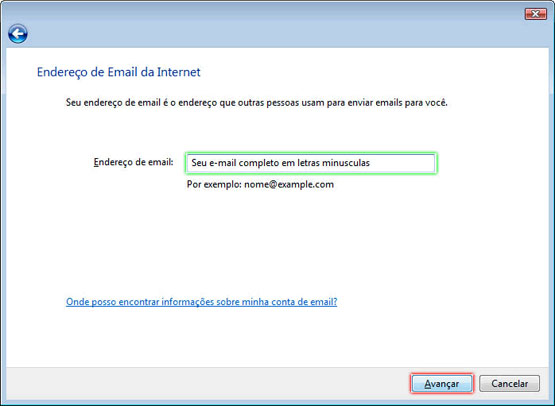
No campo Endereço de email informe o e-mail completo, clique no botão Avançar.
PASSO 6
6
PREENCHENDO DADOS DO SERVIDOR
Na tela Configurar Servidores de email, preencha os campos:
Marque a opção O servidor de saída requer autenticação e clique no botão Avançar.
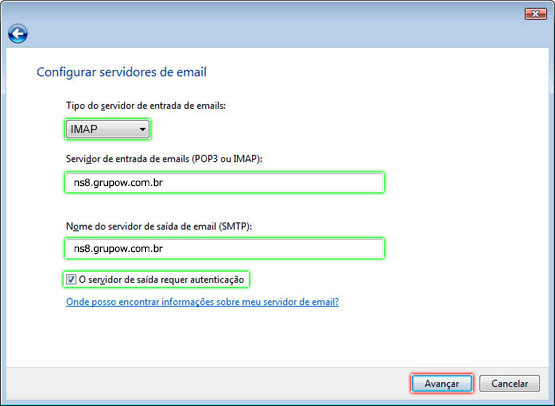
Na tela Configurar Servidores de email, preencha os campos:
- Tipo de servidor de entrada de emails, selecione a opção IMAP.
- Servidor de entrada de emails (POP3, IMAP) digite ns8.grupow.com.br
- Servidor de saída de emails (SMTP) digite ns8.grupow.com.br.
Marque a opção O servidor de saída requer autenticação e clique no botão Avançar.
PASSO 7
7
PREENCHENDO LOGIN E SENHA
No campo Nome de usuário do email, informe o e-mail completo e no campo Senha, digite a senha do e-mail.
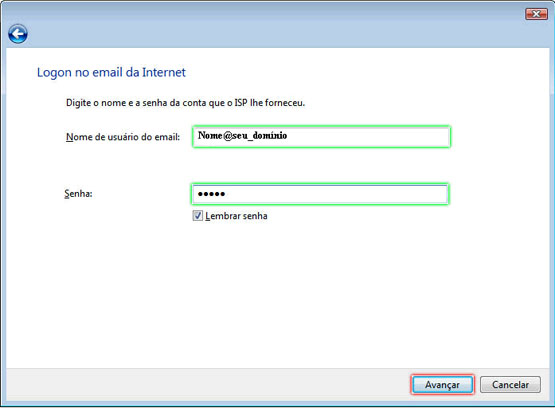
Ao terminar de conferir as informações, clique em AVANÇAR
No campo Nome de usuário do email, informe o e-mail completo e no campo Senha, digite a senha do e-mail.
Ao terminar de conferir as informações, clique em AVANÇAR
PASSO 8
8
CONCLUSÃO DE CADASTRO
Marque a opção Não baixar meus emails agora e clique em Concluir.
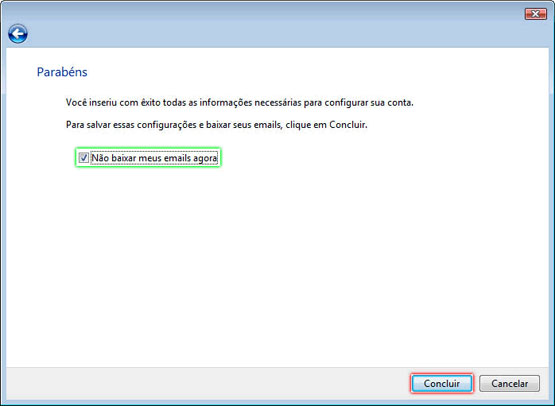
Marque a opção Não baixar meus emails agora e clique em Concluir.
PASSO 9
9
SALVANDO AS CONFIGURAÇÕES
Aparecerá a conta que acabamos de criar. Clique sobre ela e clique no botão Propriedades.
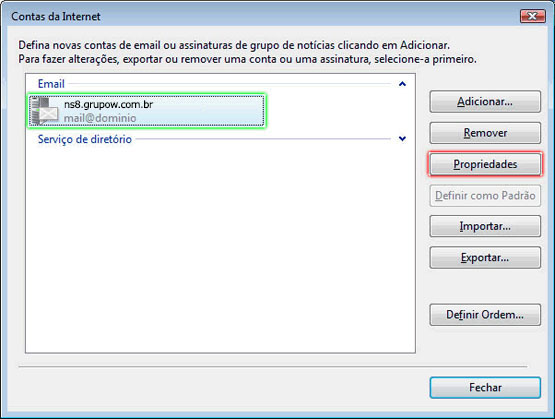
Aparecerá a conta que acabamos de criar. Clique sobre ela e clique no botão Propriedades.
PASSO 10
9
SALVANDO AS CONFIGURAÇÕES
Clique na guia Avançado.
Em Emails de saída (SMTP), altere a porta para 587 e a porta de recebimento POP para porta para 143 clique no botão Ok.
Clique na guia Avançado.
Em Emails de saída (SMTP), altere a porta para 587 e a porta de recebimento POP para porta para 143 clique no botão Ok.
FIM
10
FINALIZANDO
A sua conta já está configurada.
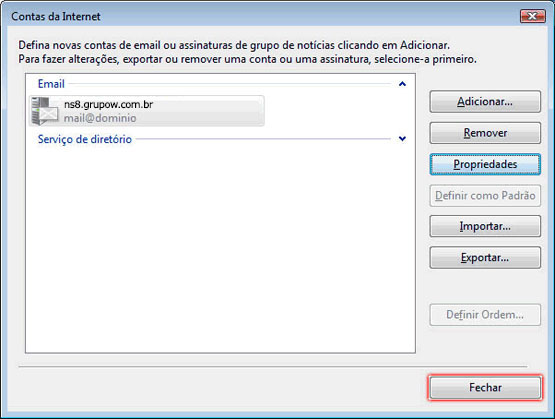
Basta clicar no botão Fechar.
PARABÉNS! Você terminou a configuração.
A sua conta já está configurada.
Basta clicar no botão Fechar.