PASSO 01
Preferências do Mail
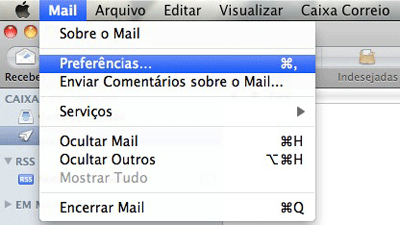
No Mail, clique em Mail > Preferências.
O Apple Mail pode identificar SSL automaticamente. Se usar antivírus que gerencie e-mails, configure as portas também nele.

Mac
Como configurar o e-mail no Apple Mail usando IMAP.
PARÂMETROS DE E-MAIL
PASSO 01
No Mail, clique em Mail > Preferências.
O Apple Mail pode identificar SSL automaticamente. Se usar antivírus que gerencie e-mails, configure as portas também nele.
PASSO 02
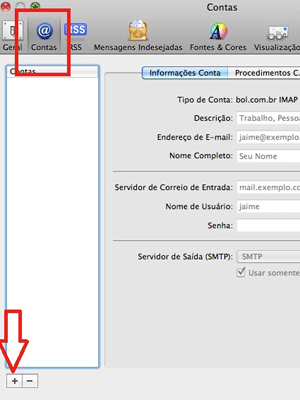
Na aba Contas, clique no sinal + para criar uma conta.
PASSO 03
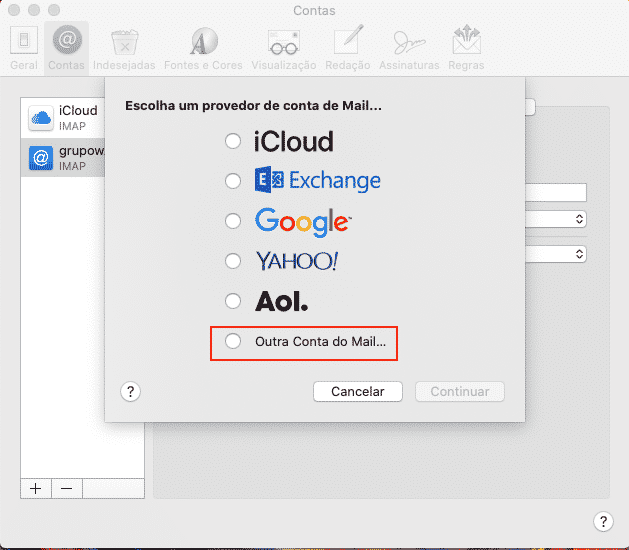
Selecione Outra Conta do Mail.
PASSO 04
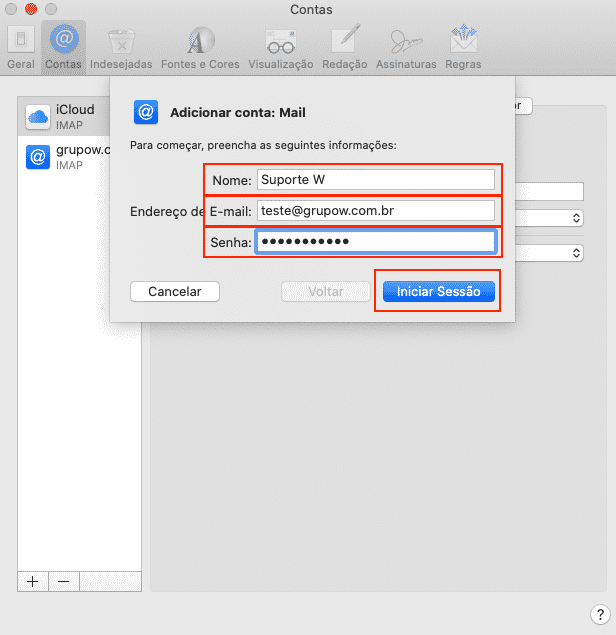
Preencha nome, e-mail e senha.
Clique em Iniciar Sessão.
PASSO 05
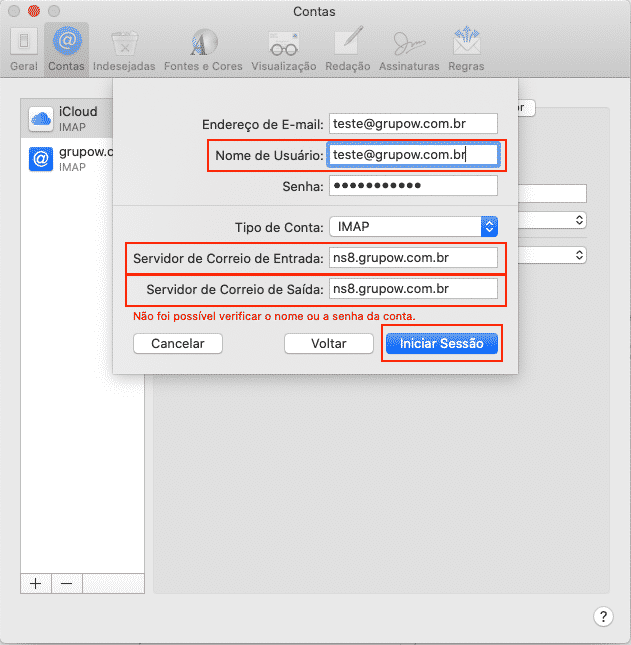
Se aparecer a mensagem de verificação, confira e-mail e nome de usuário.
Tipo de conta: IMAP.
Servidor de entrada: ns8.grupow.com.br.
Servidor de saída: ns8.grupow.com.br.
PASSO 06
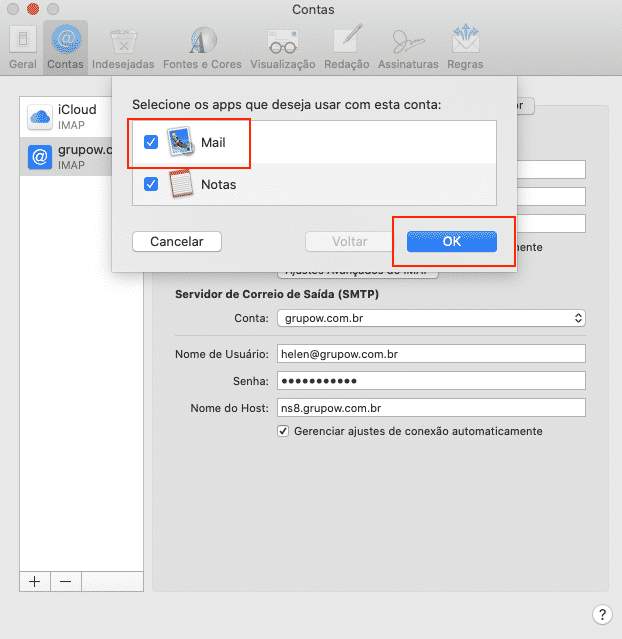
Selecione os apps que deseja usar nesta conta. O Mail precisa estar selecionado.
Clique em OK.
PASSO 07
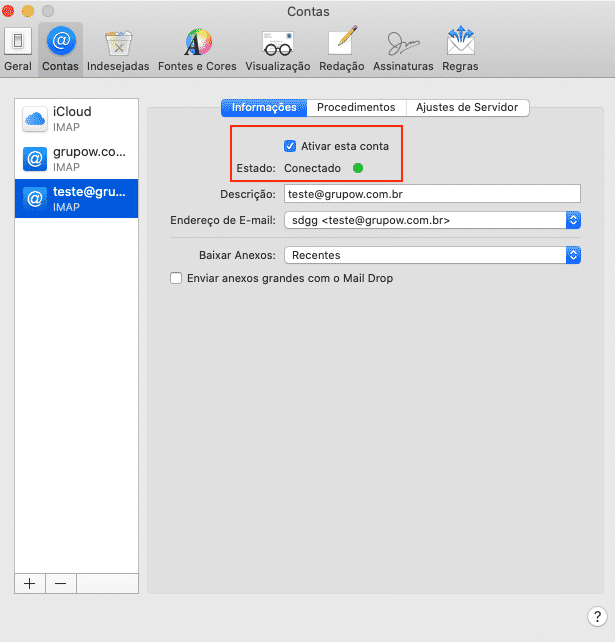
Confirme se a opção Ativar Conta está marcada e se o estado está como Conectado.
PASSO 08
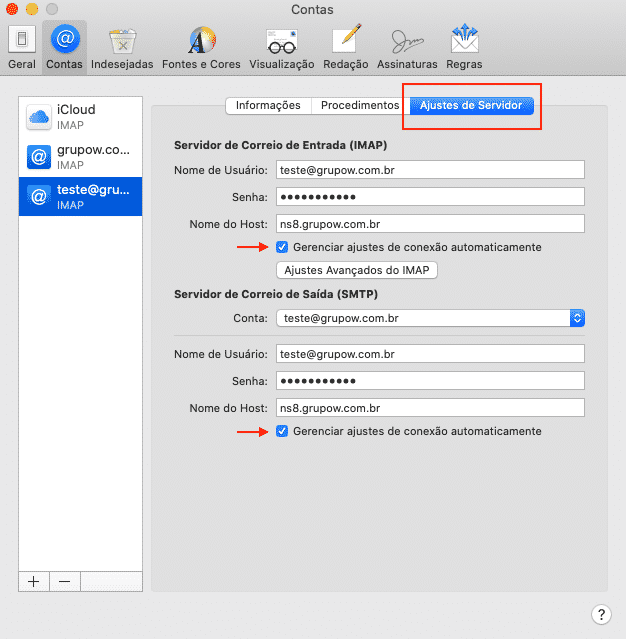
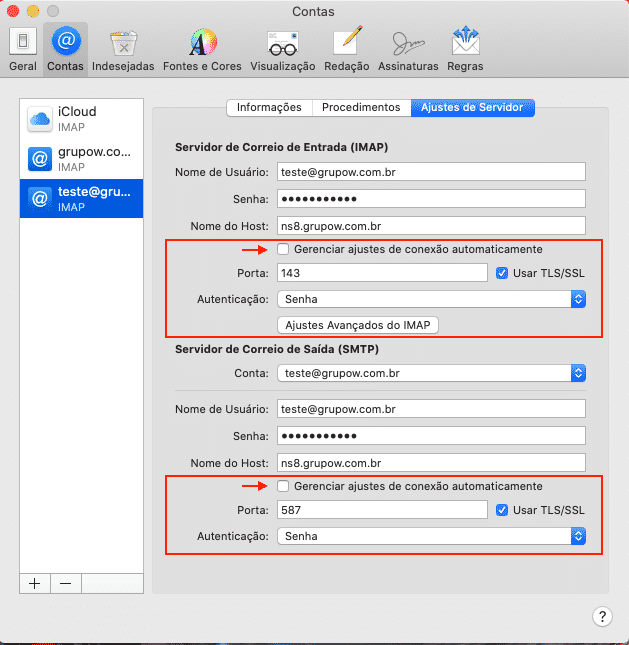
Em Ajuste do Servidor, retire Gerenciar ajustes de conexão automaticamente nas entradas.
PASSO 09
Entrada: ns8.grupow.com.br, porta 143.
Saída SMTP: ns8.grupow.com.br, porta 587.
Se estiver correto, marque novamente Gerenciar ajustes de conexão automaticamente.
PASSO 10
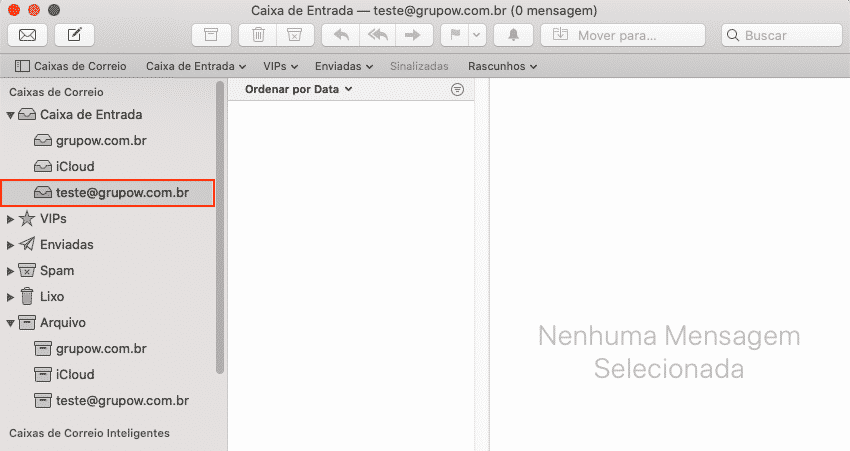
Pronto, seu e-mail foi configurado dentro do Mail.
PARABÉNS! Você terminou a configuração.
PRÓXIMO PASSO
Se o erro persistir, abra um chamado informando a conta, o aplicativo usado, o horário do teste e um print da mensagem exibida.
NÃO FUNCIONOU?