PASSO 01
Ajustes do iPhone
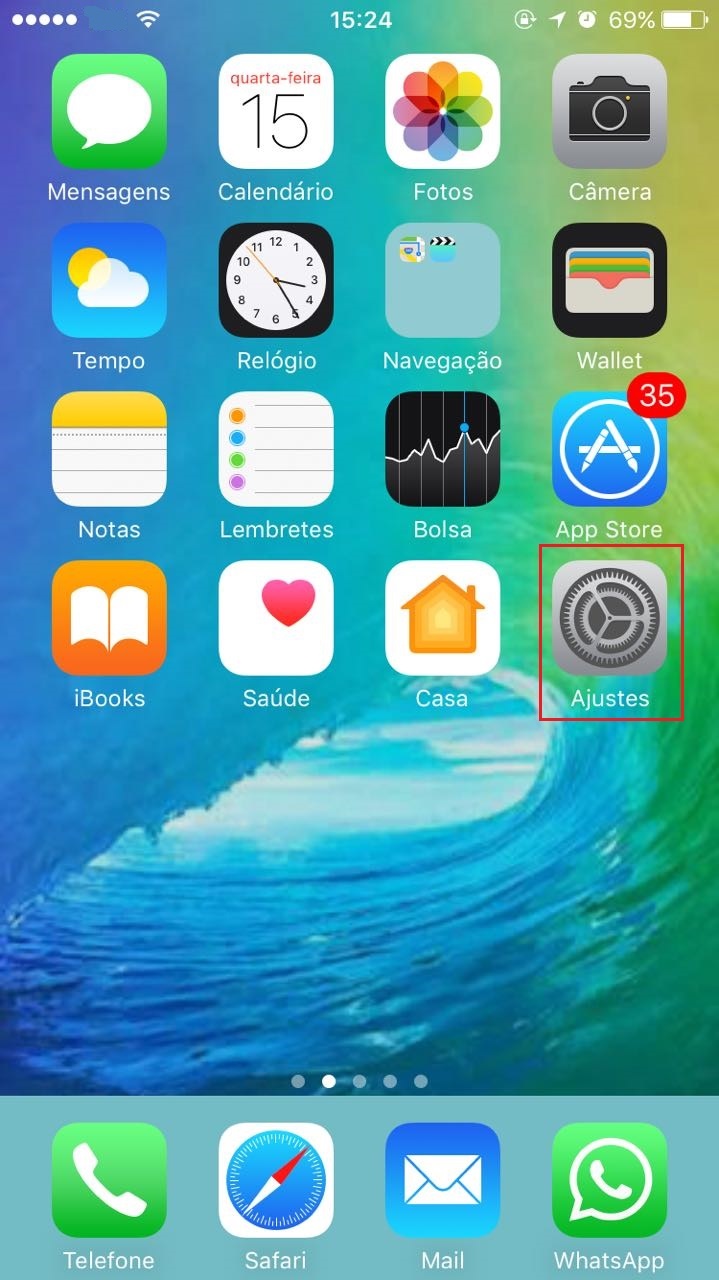
Na tela inicial do iPhone ou iPod touch, acesse Ajustes.

iOS
Como configurar o e-mail no iPhone ou iPad usando IMAP.
PARÂMETROS DE E-MAIL
PASSO 01
Na tela inicial do iPhone ou iPod touch, acesse Ajustes.
PASSO 02
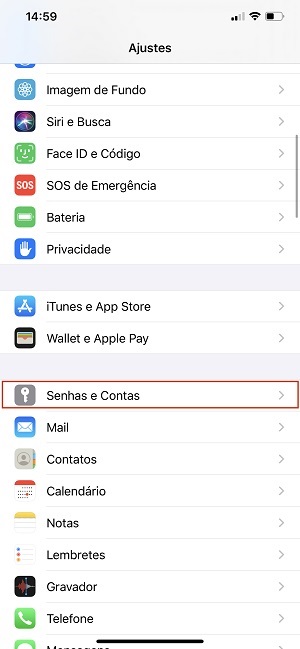
Selecione Senhas e Contas.
PASSO 03
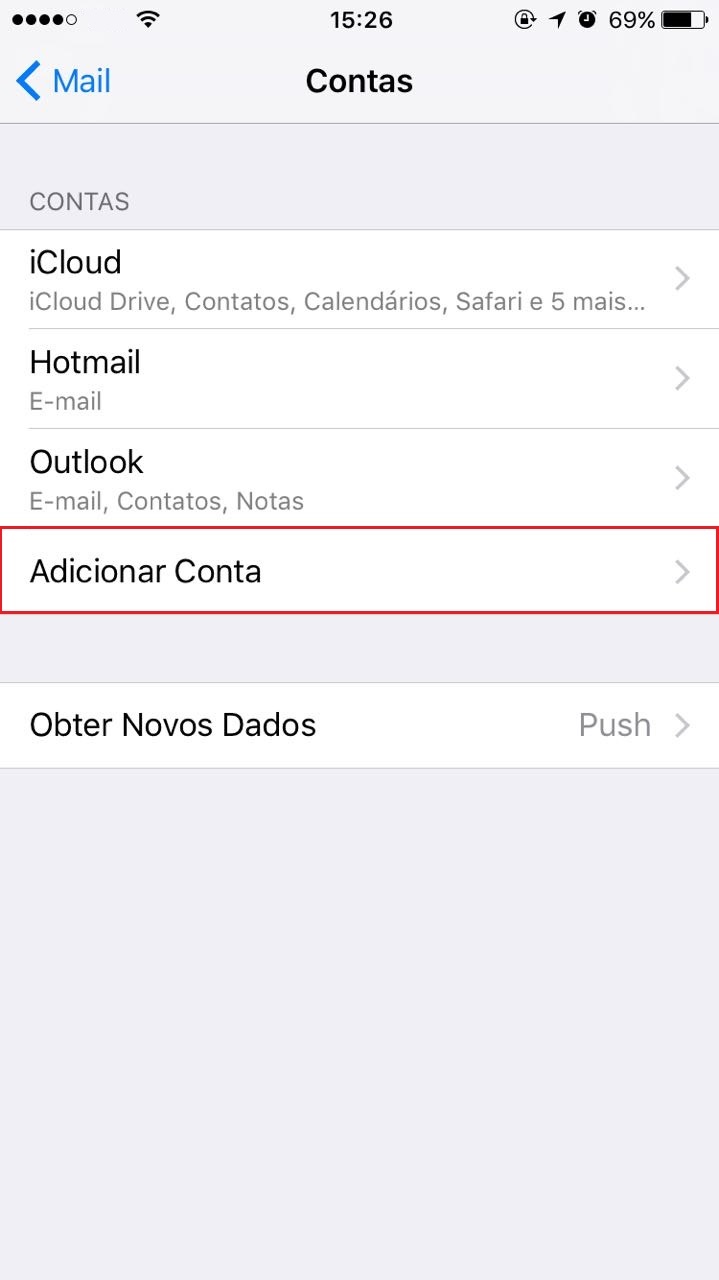
Acesse Adicionar Conta.
PASSO 04
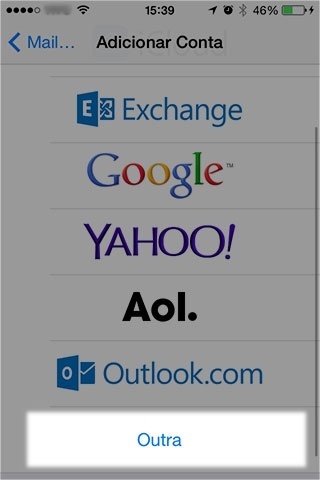
Na tela de opções, escolha Outra.
PASSO 05
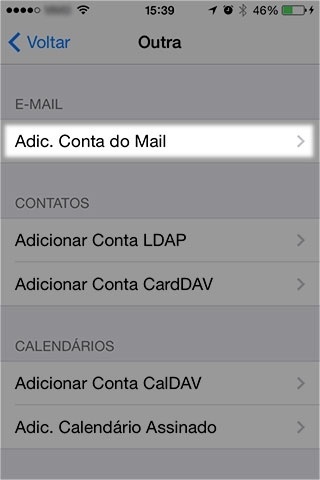
Selecione Adic. Conta do Mail.
PASSO 06
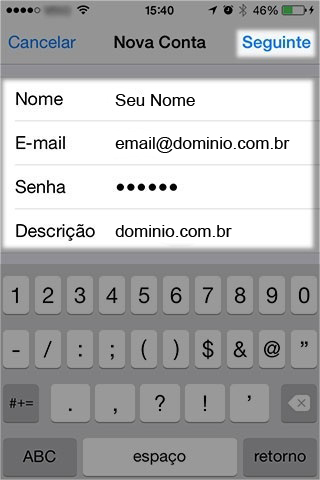
Nome: seu nome.
E-mail: endereço completo.
Senha: sua senha.
Descrição: descrição da conta.
Ao terminar, toque em Seguinte.
PASSO 07
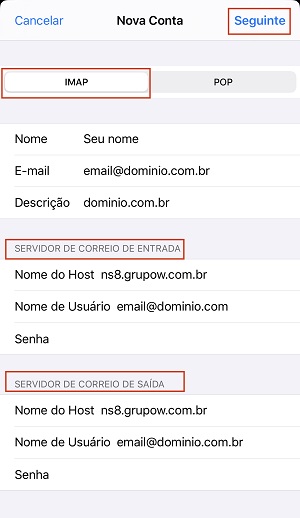
IMAP deve estar selecionado.
Nome do Host: ns8.grupow.com.br.
Nome de Usuário: email@dominio.com.br.
Senha: sua senha.
Preencha entrada e saída com os mesmos dados e toque em Seguinte.
PASSO 08
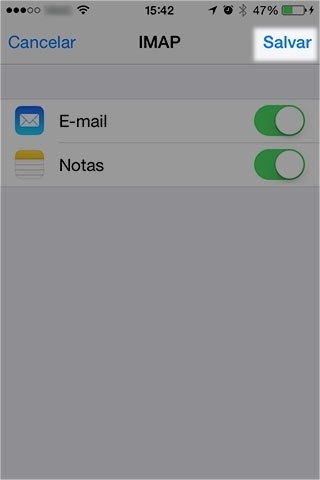
Quando aparecer a tela informando que a conta está ok, toque em Salvar.
PARABÉNS! Você terminou a configuração.
PASSO 09
O iPhone poderá levar alguns instantes para terminar as configurações.
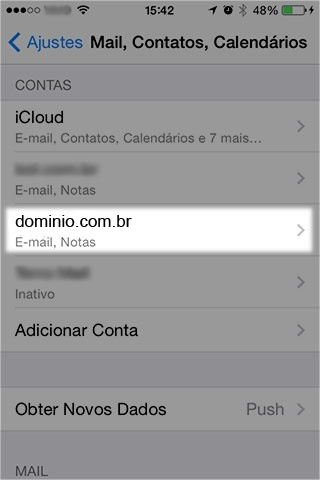
O sistema voltará para a tela de Mail, Contatos, Calendário. Selecione a conta configurada.
PRÓXIMO PASSO
Se o erro persistir, abra um chamado informando a conta, o aplicativo usado, o horário do teste e um print da mensagem exibida.
NÃO FUNCIONOU?