PASSO 01
Abrindo os ajustes do Outlook
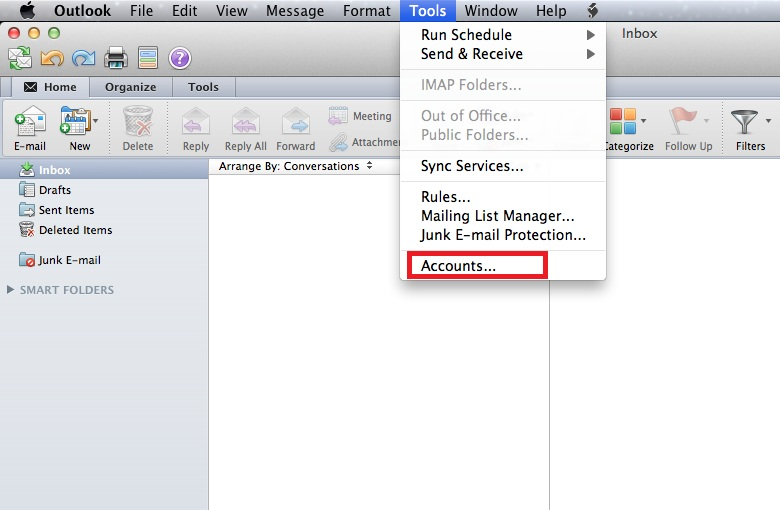
No Outlook 2011, acesse Tools > Accounts > E-mail Account.
Caso utilize antivírus que gerencie e-mails, configure as portas também nele.

Mac
Como configurar o e-mail no Microsoft Outlook 2011 e versões anteriores usando IMAP.
PARÂMETROS DE E-MAIL
PASSO 01
No Outlook 2011, acesse Tools > Accounts > E-mail Account.
Caso utilize antivírus que gerencie e-mails, configure as portas também nele.
PASSO 02
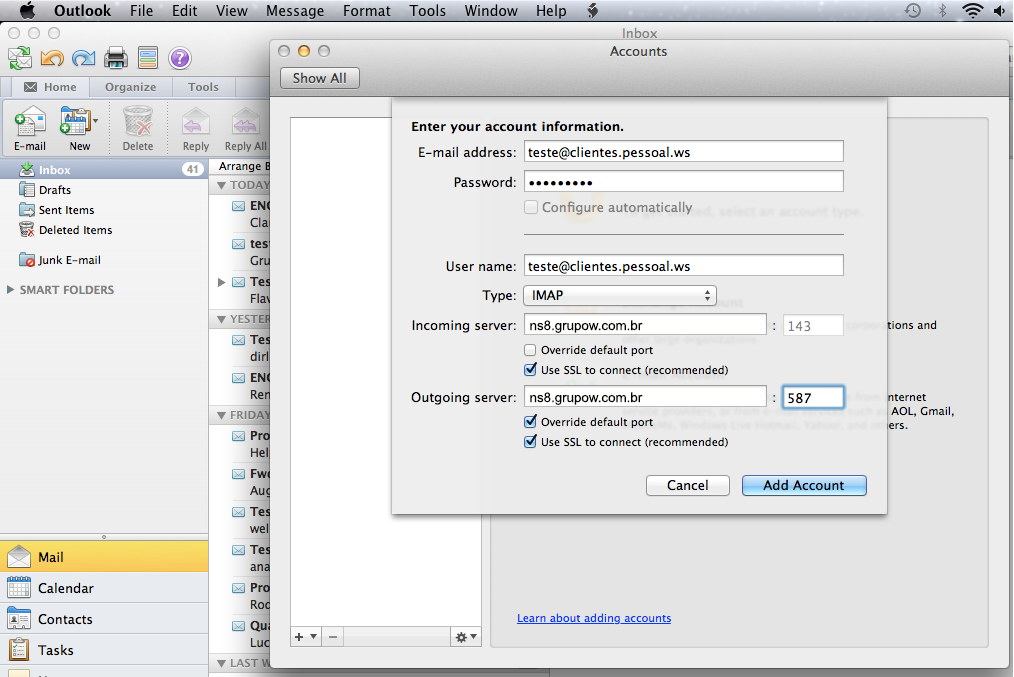
Informe o e-mail completo e senha.
User Name: e-mail completo.
Type: IMAP.
Incoming server: ns8.grupow.com.br, porta 143 ou 993.
Outgoing server: ns8.grupow.com.br, porta 587.
Em Outgoing server, marque Override default port.
PASSO 03
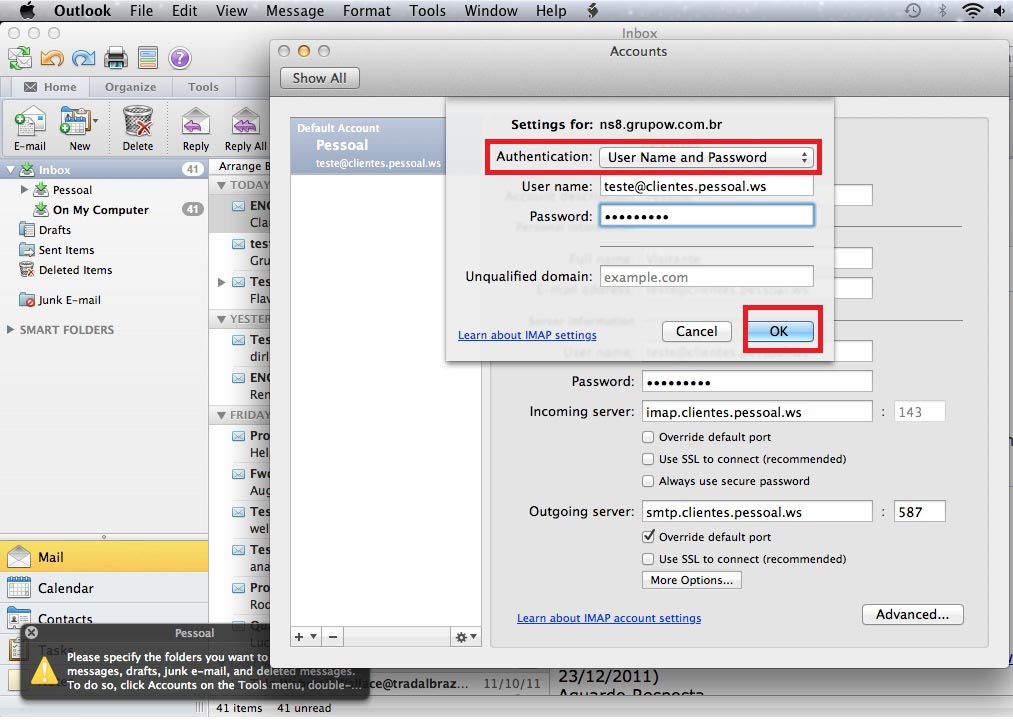
Confira as configurações e pressione Add Account.
Authentication: User Name and Password.
User name: e-mail completo.
Password: senha do e-mail.
PASSO 04
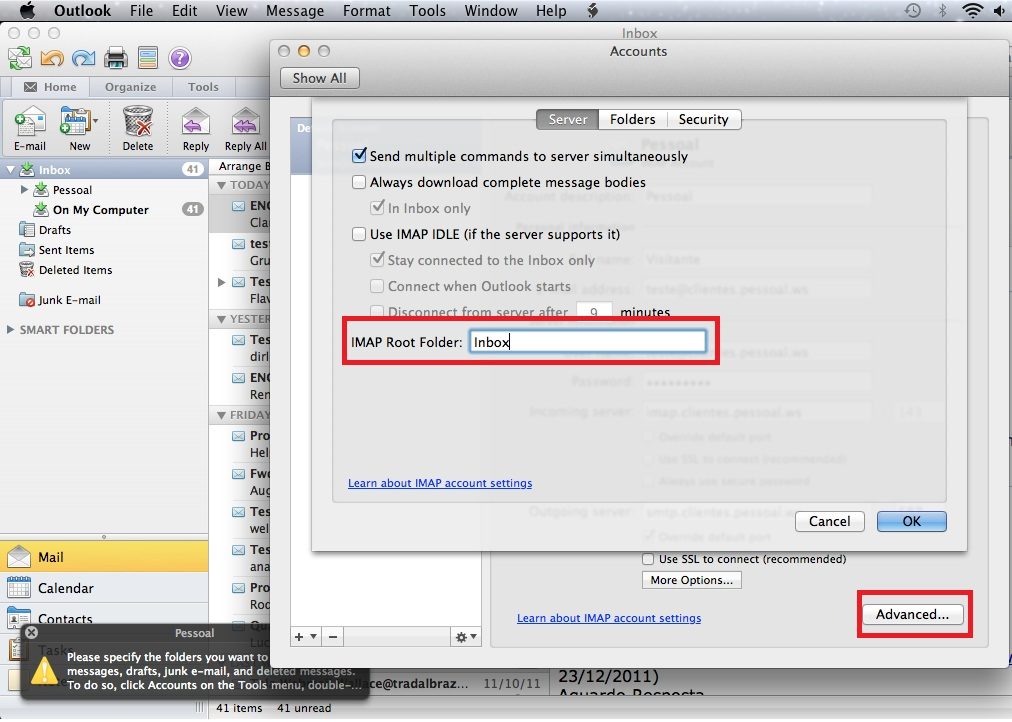
Em Advanced, selecione a aba Server e use as opções indicadas.
Em IMAP Root Folder, defina Inbox.
PASSO 05
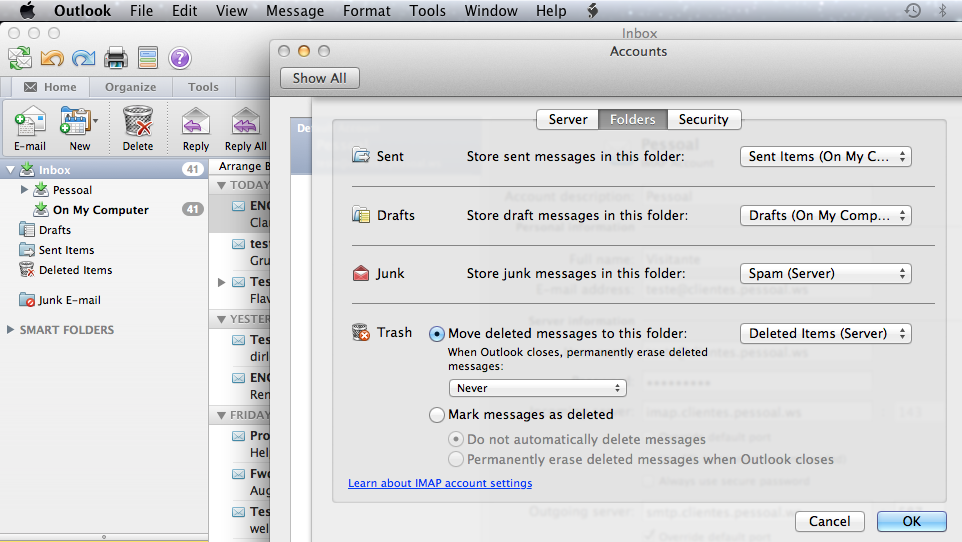
Na aba Folders, sincronize as pastas principais conforme indicado e pressione OK.
PARABÉNS! Você terminou a configuração.
PRÓXIMO PASSO
Se o erro persistir, abra um chamado informando a conta, o aplicativo usado, o horário do teste e um print da mensagem exibida.
NÃO FUNCIONOU?