PASSO 01
Abrindo os ajustes do Outlook
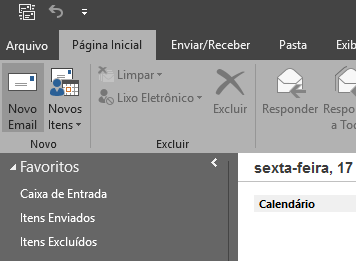
Clique em Arquivo (File).
Caso utilize antivírus que gerencie e-mails, configure as portas também nele.

Windows
Como configurar o e-mail no Microsoft Outlook 2016, 2013 e 2010 usando IMAP.
PARÂMETROS DE E-MAIL
PASSO 01
Clique em Arquivo (File).
Caso utilize antivírus que gerencie e-mails, configure as portas também nele.
PASSO 02
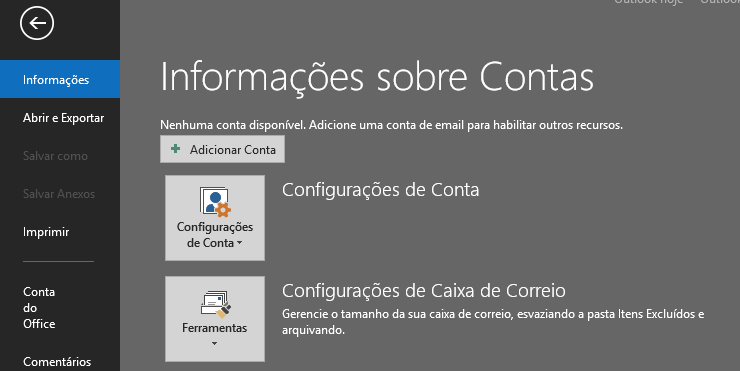
Clique em Configurações de Conta (Account Settings).
PASSO 03
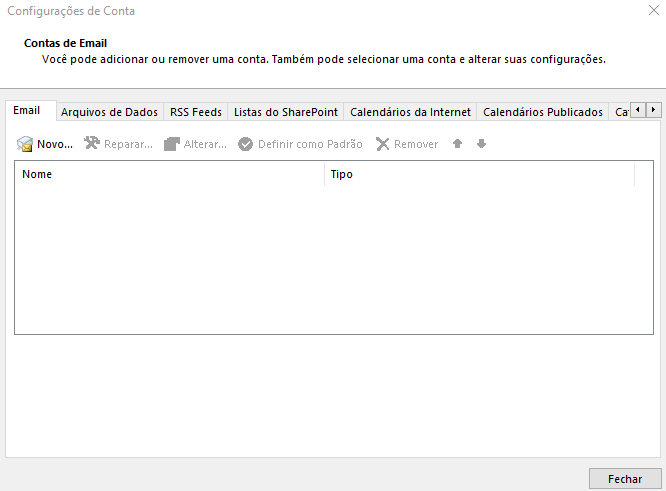
Na guia Email, clique no botão Novo (New).
PASSO 04
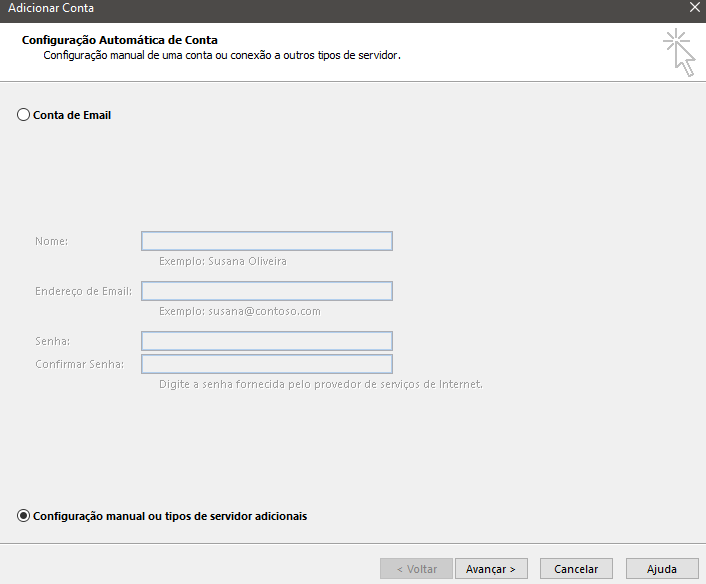
Marque Configuração manual ou tipos de servidor adicionais e clique em Avançar.
PASSO 05
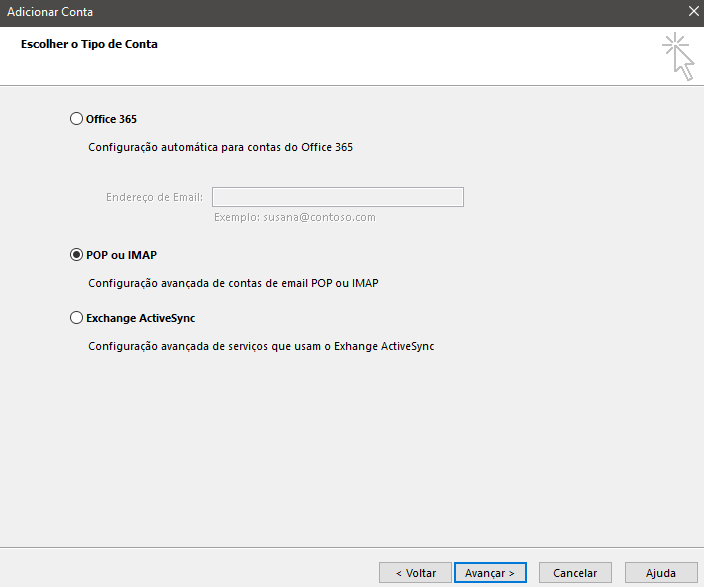
Selecione POP ou IMAP e clique em Avançar.
PASSO 06
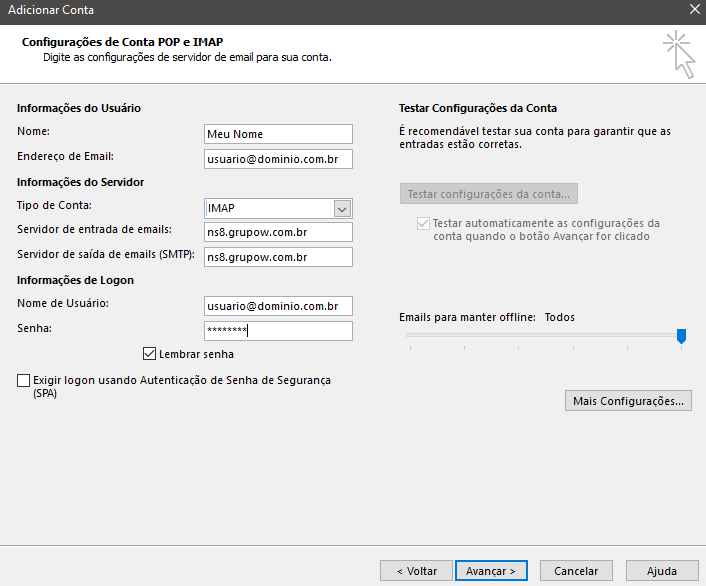
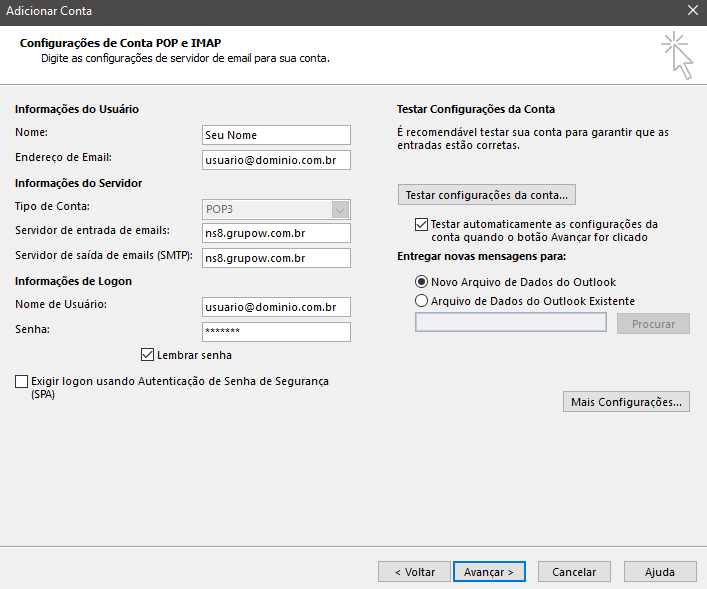
Nome: seu nome.
Endereço de e-mail: seu e-mail completo.
Tipo de conta: IMAP.
Servidor de entrada: ns8.grupow.com.br.
Servidor de saída (SMTP): ns8.grupow.com.br.
Nome de usuário: seu e-mail completo.
Senha: a senha do e-mail.
PASSO 07
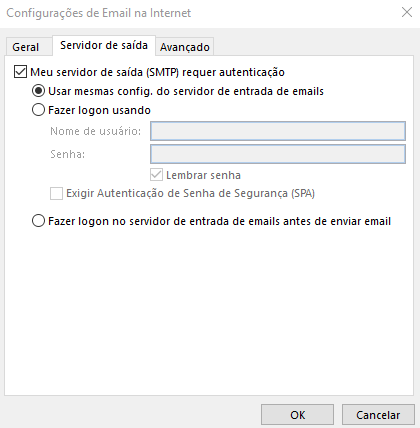
Na guia Servidor de saída, habilite Meu servidor de saída (SMTP) requer autenticação.
PASSO 08
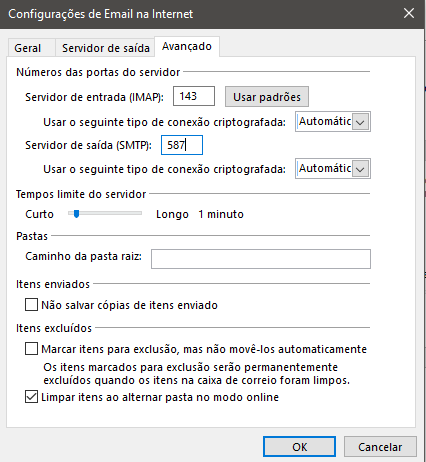
Servidor de Entrada (IMAP): 143.
Conexão de entrada criptografada: Automático.
Servidor de saída (SMTP): 587.
Conexão de saída criptografada: Automático.
PASSO 09
Clique em Avançar para finalizar a criação da conta.
PASSO 10
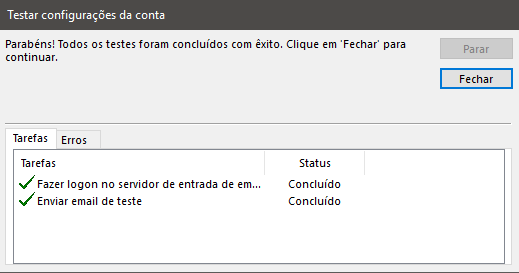
Verifique se a conta consegue autenticar.
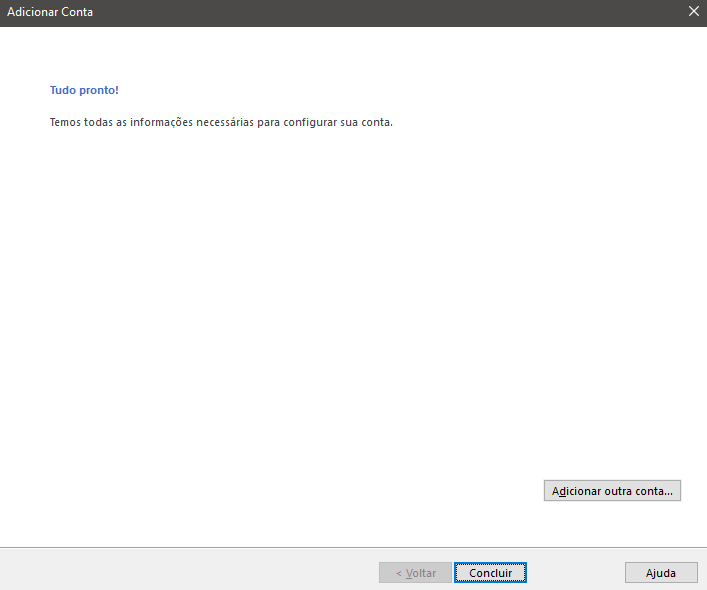
Clique em Concluir (Finish).
PASSO 11
PARABÉNS! Você terminou a configuração.
PRÓXIMO PASSO
Se o erro persistir, abra um chamado informando a conta, o aplicativo usado, o horário do teste e um print da mensagem exibida.
NÃO FUNCIONOU?