PASSO 01
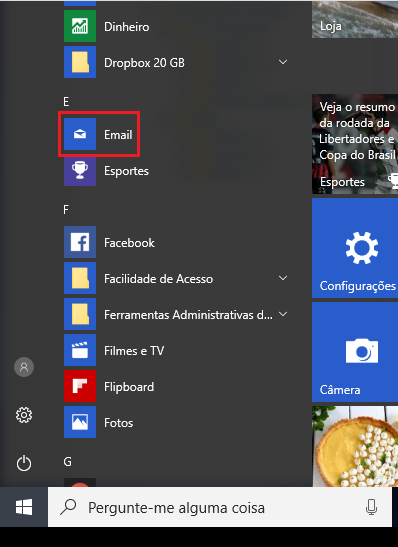
Abrir o app E-mail
Na tela inicial do sistema, clique no aplicativo E-mail.
Caso utilize antivírus que gerencie e-mails, configure as portas também nele.

Windows
Como configurar o e-mail no aplicativo E-mail do Windows 10 usando IMAP.
PARÂMETROS DE E-MAIL
PASSO 01
Na tela inicial do sistema, clique no aplicativo E-mail.
Caso utilize antivírus que gerencie e-mails, configure as portas também nele.
PASSO 02
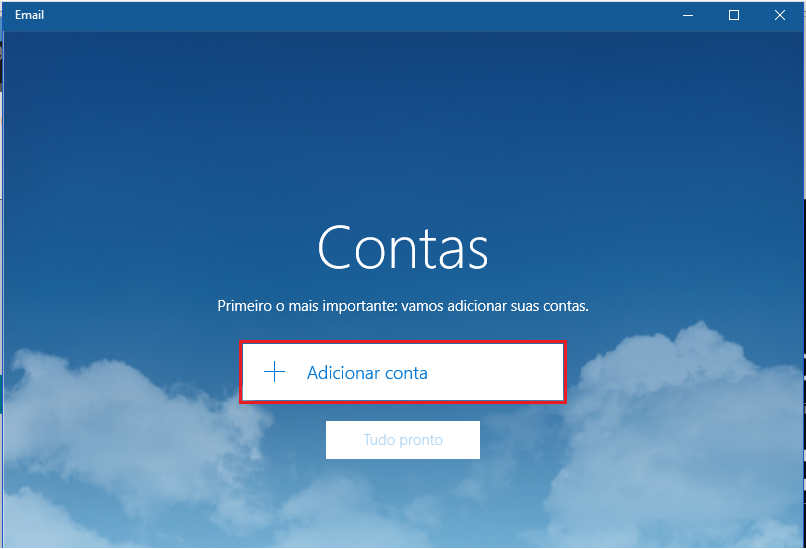
Clique em Adicionar conta para iniciar a configuração.
PASSO 03
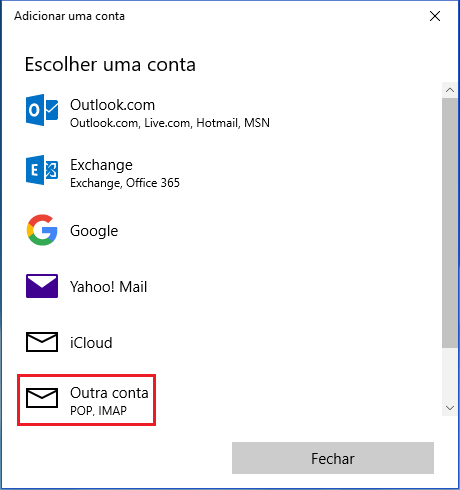
Selecione Outra conta.
PASSO 04
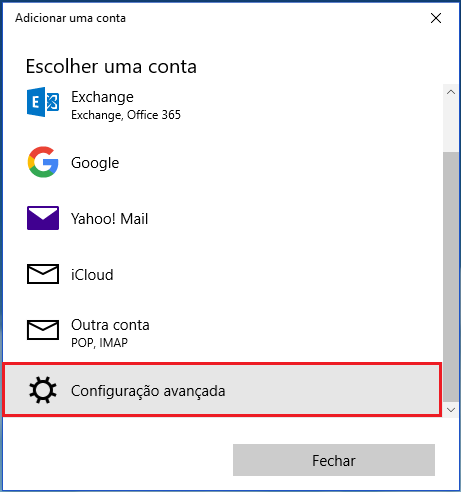
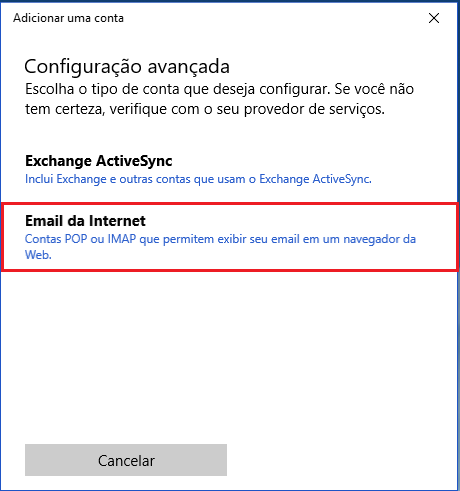
Clique em Configuração avançada.
PASSO 05
Clique em Email da Internet para cadastrar uma conta empresarial ou pessoal.
PASSO 06
E-mail: endereço completo.
Nome: seu nome.
Senha: sua senha.
Nome da conta: descrição da conta.
Servidor de entrada: ns8.grupow.com.br.
Tipo de conta: IMAP.
Servidor de saída (SMTP): ns8.grupow.com.br.
Marque servidor de saída requer autenticação, usar mesmo usuário/senha, exigir SSL de entrada e exigir SSL de saída.

PASSO 07
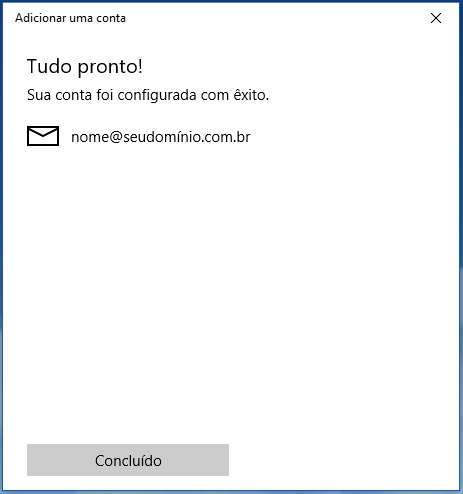
Sua conta foi configurada. Clique em Concluído.
PARABÉNS! Você terminou a configuração.
PRÓXIMO PASSO
Se o erro persistir, abra um chamado informando a conta, o aplicativo usado, o horário do teste e um print da mensagem exibida.
NÃO FUNCIONOU?